WordPress Child Theme Nedir? Web Sitenizi Güvende Tutmanın Altın Kuralı
WordPress Child Theme Nedir? 2026 Kapsamlı Kurulum ve Kullanım Rehberi
Web tasarımı dünyasında, bir web sitesini sadece inşa etmek yeterli değildir; onu sürdürülebilir kılmak da büyük önem taşır. WordPress ekosisteminde sitenizi kişiselleştirirken en sık karşılaşılan hatalardan biri, ana tema dosyaları üzerinde doğrudan değişiklik yapmaktır. Bu durum, ilk güncellemede tüm emeklerinizin silinmesine neden olur. Web Gourmet olarak, profesyonel projelerimizde bu riski ortadan kaldıran WordPress Child Theme yapısını standart bir prosedür olarak uyguluyoruz.
Dijital varlığınızı sağlam temeller üzerine inşa etmek istiyorsanız, öncelikle Adım Adım Web Tasarım Rehberi içeriğimize göz atarak temel süreçleri anlamanız faydalı olacaktır. Bu rehberimizde ise, WordPress sitenizin “sigortası” sayılan çocuk tema (child theme) kavramını, ne zaman kullanmanız gerektiğini ve nasıl oluşturacağınızı tüm teknik detaylarıyla ele alacağız.
Ne Zaman Child Tema Kullanmamalısınız?
Her ne kadar child theme kullanımı profesyonel bir yaklaşım olsa da, 2026 yılı itibarıyla gelişen WordPress teknolojileri bazı durumlarda bu ihtiyacı ortadan kaldırmıştır. Aşağıdaki senaryolarda child theme oluşturmanıza gerek kalmayabilir:
- Sadece Basit CSS Değişiklikleri Yapacaksanız: Eğer sadece bir butonun rengini değiştirmek veya bir yazı tipini kalınlaştırmak gibi küçük dokunuşlar yapacaksanız, WordPress’in kendi “Ek CSS” (Additional CSS) panelini kullanmak yeterlidir.
- Blok Temalar ve Full Site Editing (FSE) Kullanıyorsanız: Yeni nesil WordPress blok temaları (Twenty Twenty-Four gibi), site düzenleyicisi üzerinden yapılan değişiklikleri veritabanında saklar. Bu temalarda görsel düzenlemeler için child theme zorunluluğu azalmıştır.
- Özel Bir Eklenti ile Düzenleme Yapıyorsanız: Eğer sitenizi Elementor veya Divi gibi sayfa yapıcılarla inşa ediyorsanız ve tema dosyalarına kod düzeyinde müdahale etmeyecekseniz, child theme kullanmak süreci gereksiz yere karmaşıklaştırabilir.
- Tema Ayarlar Paneli Yeterliyse: Kullandığınız WordPress Tema paketinin kendi ayarlar paneli (Customizer), istediğiniz tüm özelleştirmelere izin veriyorsa, ekstra bir dosya hiyerarşisi oluşturmanıza gerek yoktur.
WordPress Child Theme Nedir ve Neden Kullanılmalıdır?
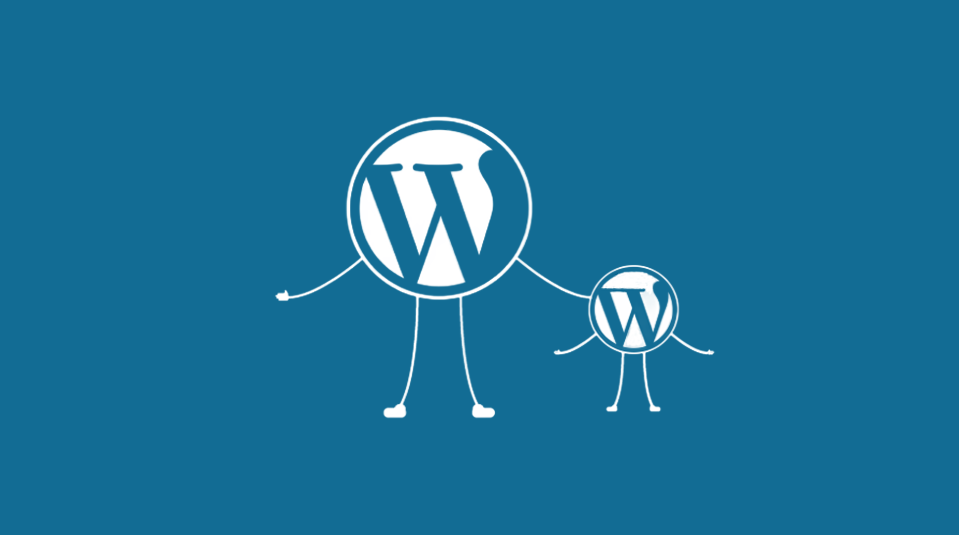
Teknik bir tanımla child theme, başka bir temanın (Parent Theme / Ebeveyn Tema) tüm özelliklerini, fonksiyonlarını ve stil dosyalarını miras alan bir alt katmandır. Ebeveyn tema üzerinde hiçbir değişiklik yapmadan, sadece child theme klasöründeki dosyalarla oynayarak sitenizi baştan yaratabilirsiniz.
Neden Kullanmalısınız?
- Güncelleme Güvenliği: Ana temanızın geliştiricisi bir güvenlik yaması veya performans güncellemesi yayınladığında, dosyalar tamamen yenilenir. Child theme kullanmazsanız, yaptığınız tüm kod değişiklikleri bu güncelleme ile uçar gider.
- Hata Yönetimi: Yeni bir fonksiyon denediğinizde site hata verirse, sadece ilgili child theme dosyasını silerek veya temanızı ebeveyn temaya döndürerek sitenizi saniyeler içinde kurtarabilirsiniz.
- Geliştirme Hızı: Sıfırdan bir tema yazmak yerine, güçlü bir temanın altyapısını kullanıp sadece ihtiyacınız olan kısımları kodlamak size muazzam bir zaman kazandırır.
Özellikle WordPress İçin En Etkili SEO Araçları ile sitenizi optimize ederken, bazı takip kodlarını doğrudan tema dosyalarına eklemeniz gerekebilir. Bu tür durumlarda child theme kullanımı kaçınılmazdır.
Popüler Temalarda Child Theme Yapısı
Web Gourmet olarak projelerimizde sıklıkla tercih ettiğimiz bazı temaların child theme ile nasıl çalıştığına dair bir tablo hazırladık:
| Tema İsmi | Child Theme Gereksinimi | Özelleştirme Esnekliği |
| Astra | Yüksek (Özel PHP kodları için) | Çok Geniş |
| Hello Elementor | Orta (Sadece functions.php için) | Sınırlı (Sayfa yapıcı odaklı) |
| GeneratePress | Yüksek (Performans odaklı yapılar için) | Muazzam |
| OceanWP | Orta | Geniş |
Adım Adım WordPress Child Theme Oluşturma Rehberi
Bir çocuk tema oluşturmak için herhangi bir eklentiye ihtiyacınız yoktur. Manuel yöntem, sitenizin hafif kalmasını sağlar. Örnek olarak dünyanın en popüler temalarından biri olan Astra üzerinden ilerleyelim.
1. Klasör Hazırlığı
Bilgisayarınızda veya FTP (FileZilla) üzerinden wp-content/themes dizininde yeni bir klasör oluşturun. Klasör isminde boşluk ve Türkçe karakter kullanmayın.
- Örnek:
astra-child-v3
2. Stil Dosyasının (style.css) Oluşturulması
Yeni klasörünüzün içine bir style.css dosyası oluşturun ve aşağıdaki kod bloğunu yapıştırın. Bu kod, WordPress’e bu klasörün bir alt tema olduğunu söyler.
CSS
/*
 Theme Name:   Web Gourmet Astra Child
 Theme URI:    https://webgourmet.net/
 Description:  Astra Teması için Web Gourmet tarafından optimize edilen çocuk tema.
 Author:       Web Gourmet
 Author URI:   https://webgourmet.net/
 Template:     astra
 Version:      1.0.0
*/
Önemli: Template satırı, ebeveyn temanın klasör adı ile tamamen aynı olmalıdır.
3. Fonksiyon Dosyasının (functions.php) Hazırlanması
Child theme klasörünüze functions.php adında bir dosya daha ekleyin. Bu dosya, ana temanın stil dosyalarını sitenize çağırmak (enqueue) için gereklidir:
PHP
<?php
add_action( 'wp_enqueue_scripts', 'web_gourmet_enqueue_styles' );
function web_gourmet_enqueue_styles() {
    wp_enqueue_style( 'parent-style', get_template_directory_uri() . '/style.css' );
}
4. Aktivasyon
WordPress yönetim panelinize gidin, Görünüm > Temalar sekmesinden yeni oluşturduğunuz temayı bulun ve “Etkinleştir” butonuna basın.
Profesyonel İpucu: Örnek Bir Senaryo
Diyelim ki sitenizin alt kısmında (footer) yer alan “Powered by WordPress” yazısını değiştirmek istiyorsunuz. Ana temanızın içindeki footer.php dosyasını kopyalayın, astra-child klasörünüzün içine yapıştırın ve orada istediğiniz düzenlemeyi yapın. WordPress artık ana temanın değil, sizin çocuk temanızdaki footer.php dosyasını okuyacaktır.
En Çok Tercih Edilen Ebeveyn Temalar ve Avantajları
- Astra: Hız ve HafiflikAstra, 2026’da hala en çok tercih edilen ebeveyn temalardan biridir. Child theme ile birleştiğinde, hem profesyonel kod yazarlarının hem de yeni başlayanların ihtiyaçlarını karşılar.Öne Çıkan Özellikler:
- Modüler Yapı: Sadece kullandığınız modüller yüklenir, bu da sitenizi hızlandırır.
- Geniş Uyumluluk: WooCommerce ve LearnDash gibi dev eklentilerle kusursuz çalışır.
- GeneratePress: Geliştirici DostuSaf kod kalitesi arayanlar için GeneratePress, child theme geliştirmeleri için en temiz temeli sunar.Öne Çıkan Özellikler:
- Hız: Gereksiz hiçbir kod bloğu içermez.
- Hooks & Filters: Child theme içinde PHP kullanarak temanın her noktasına müdahale etmenize izin verir.
Basitçe Child Tema Nedir ve Neden Kullanmalıyım? (Özet)
Eğer bu teknik terimler kafanızı karıştırdıysa, durumu şöyle özetleyebiliriz:
Child Tema Nedir?
Ana temanızın üzerine giydirilmiş şeffaf bir “koruyucu kılıf” gibidir. Siz kalemle tüm notlarınızı bu kılıfın üzerine alırsınız. Altındaki kitap (ana tema) değişse veya güncellense bile sizin notlarınız (özelleştirmeleriniz) kılıfın üzerinde güvende kalır.
Neden Kullanmalısınız?
- Siteniz Bozulmaz: Temayı güncellediğinizde tasarımınızın dağılmasından korkmanıza gerek kalmaz.
- Tam Özgürlük Sunar: Hazır bir temanın sunmadığı özellikleri kod yazarak sitenize eklemenizi sağlar.
- Profesyonel Standarttır: Kurumsal bir web sitesinde child theme kullanmamak, gelecekte büyük teknik borçlar yaratır.
Web sitesi yönetimi, sadece bir tasarım yapmak değil, o tasarımı yıllar boyu sağlıklı bir şekilde yaşatabilmektir. WordPress dünyasında sürdürülebilirlik istiyorsanız, çocuk tema yapısı sizin en güvenli limanınız olacaktır.
Child Theme ile Neler Yapılabilir?
Bir WordPress Tema yapısını child theme ile manipüle etmek sınırsız imkan sunar. İşte en yaygın kullanım alanları:
- Görsel Değişiklikler:
style.cssdosyanıza ekleyeceğiniz kodlarla renkler, yazı tipleri ve boşlukları değiştirebilirsiniz. - Fonksiyonel Özellikler:
functions.phpdosyasına özel kısa kodlar (shortcodes) ekleyebilir veya Google Search Console doğrulama kodlarını buraya entegre edebilirsiniz. - Dosya Üzerine Yazma: Eğer ana temanın alt bilgisini (footer) değiştirmek istiyorsanız, ana temadaki
footer.phpdosyasını kopyalayıp child theme klasörüne yapıştırın ve orada düzenleyin.
| Özellik | Ebeveyn Tema (Parent) | Çocuk Tema (Child) |
| Güncelleme Alma | Evet, düzenli olarak. | Hayır, manuel kontrol edilir. |
| Dosya Yapısı | Tüm çekirdek dosyalar. | Sadece özelleştirilen dosyalar. |
| Hız Etkisi | Standart. | Minimum (Doğru kodlanırsa). |
| Güvenlik | Geliştirici sorumluluğunda. | Kullanıcı kontrolünde. |
Child Theme Kullanırken Dikkat Edilmesi Gerekenler
Bir içerik stratejisti olarak belirtmeliyim ki, child theme her ne kadar kurtarıcı olsa da bazı püf noktalarına dikkat etmek gerekir. Özellikle karmaşık yapılı temalar (bazı sayfa yapıcı entegre temalar gibi) child theme üzerinde her değişikliği hemen yansıtmayabilir. Bu gibi durumlarda WordPress İçin En Etkili SEO Araçları makalemizde de değindiğimiz gibi, önbellek (cache) temizliği yapmak hayati önem taşır.
Ayrıca, child theme klasörünüze çok fazla dosya kopyalamaktan kaçının. Sadece gerçekten üzerinde değişiklik yapacağınız dosyaları kopyalayın. Bu, sitenizin temiz kalmasını ve hata ayıklama (debugging) süreçlerinin kolaylaşmasını sağlar.
Sıkça Sorulan Sorular
Child theme kullanmak siteyi yavaşlatır mı?
Hayır, doğru yöntemlerle (functions.php üzerinden CSS çağırma) oluşturulan bir child theme, sitenizin hızında fark edilebilir bir yavaşlamaya neden olmaz.
Hazır eklentilerle child theme oluşturulabilir mi?
Evet, “Child Theme Configurator” gibi eklentiler bu işlemi saniyeler içinde yapar. Ancak Web Gourmet olarak, kod yapısına hakim olmanız ve gereksiz eklenti yükünden kurtulmanız için manuel yöntemi tavsiye ediyoruz.
Child theme silinirse ne olur?
Child theme silindiğinde siteniz ana temanın ayarlarına geri döner. Yaptığınız tüm özel kodlamalar ve CSS düzenlemeleri kaybolur (ancak ana tema dosyaları zarar görmez).
Web sitesi yönetimi, sadece içerik girmekten ibaret değildir; aynı zamanda teknik altyapıyı koruma sanatıdır. WordPress Child Theme kullanımı, profesyonel bir web varlığı oluşturmanın en temel basamaklarından biridir. Sitenizi güncellemelerin yıkıcı etkisinden korumak ve tam kontrol sahibi olmak için bu yapıyı mutlaka benimsemelisiniz.